забанило два акка вак баном, толком не пользовался
Чит Chams на Rust Specter
Информация для пользователя
Запускается на Windows 10 и 11, все свежие сборки тянет без плясок — флешка и правки BIOS не нужны, лаунчер ставится как обычная программа. Меню переключается между русским и английским прямо в чите.
Ключ и загрузчик уходят на почту сразу после оплаты, личный кабинет на сайте заводить не надо. Если что-то не поднимается — техподдержка на связи и доводит запуск до игры.
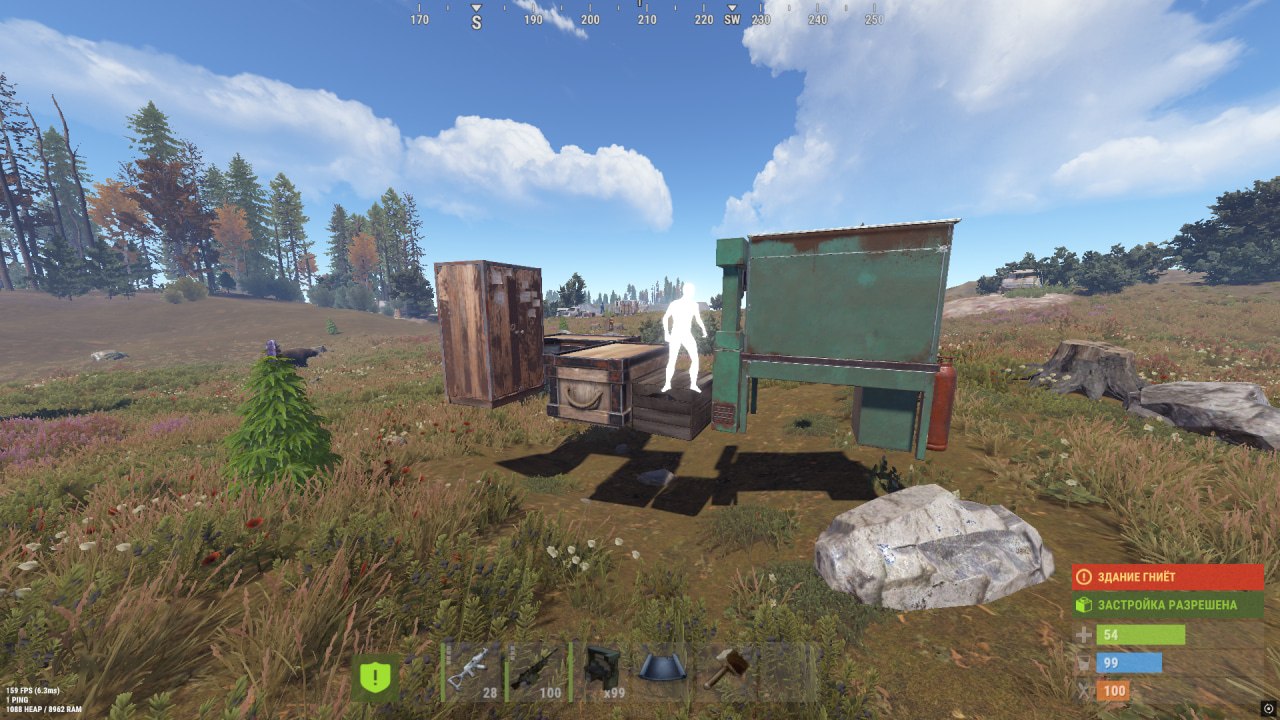
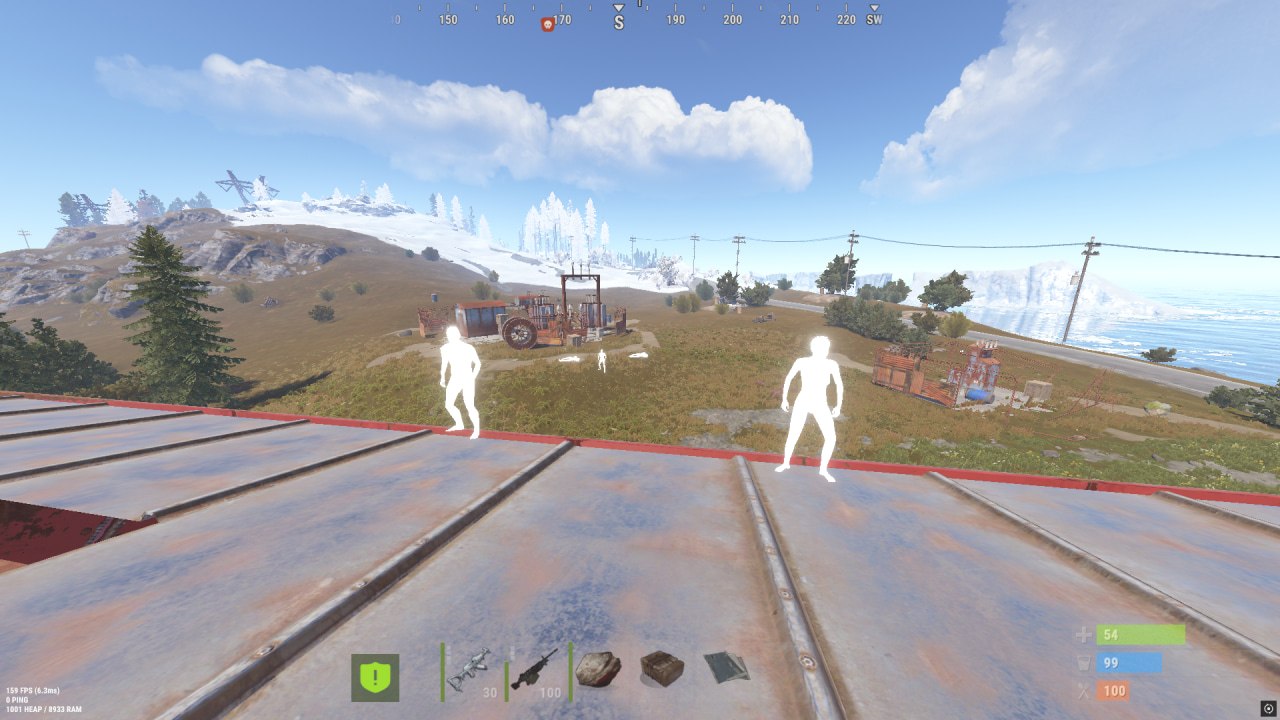
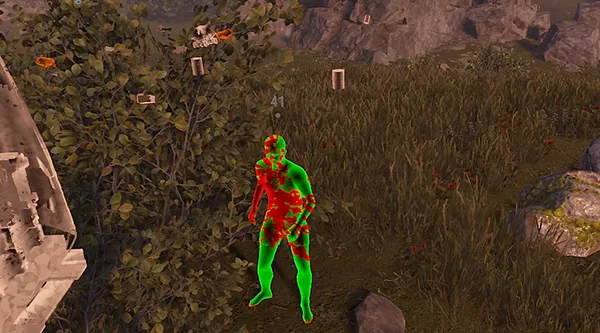
Specter Chams красит модели игроков в сплошной материал и тянет их сквозь любые стены — голый на спавне, рейдер в металле или снайпер на вышке видны цветным силуэтом через камень и постройки. Это external-софт: подсветка рисуется отдельно от игры, в процесс ничего не лезет.
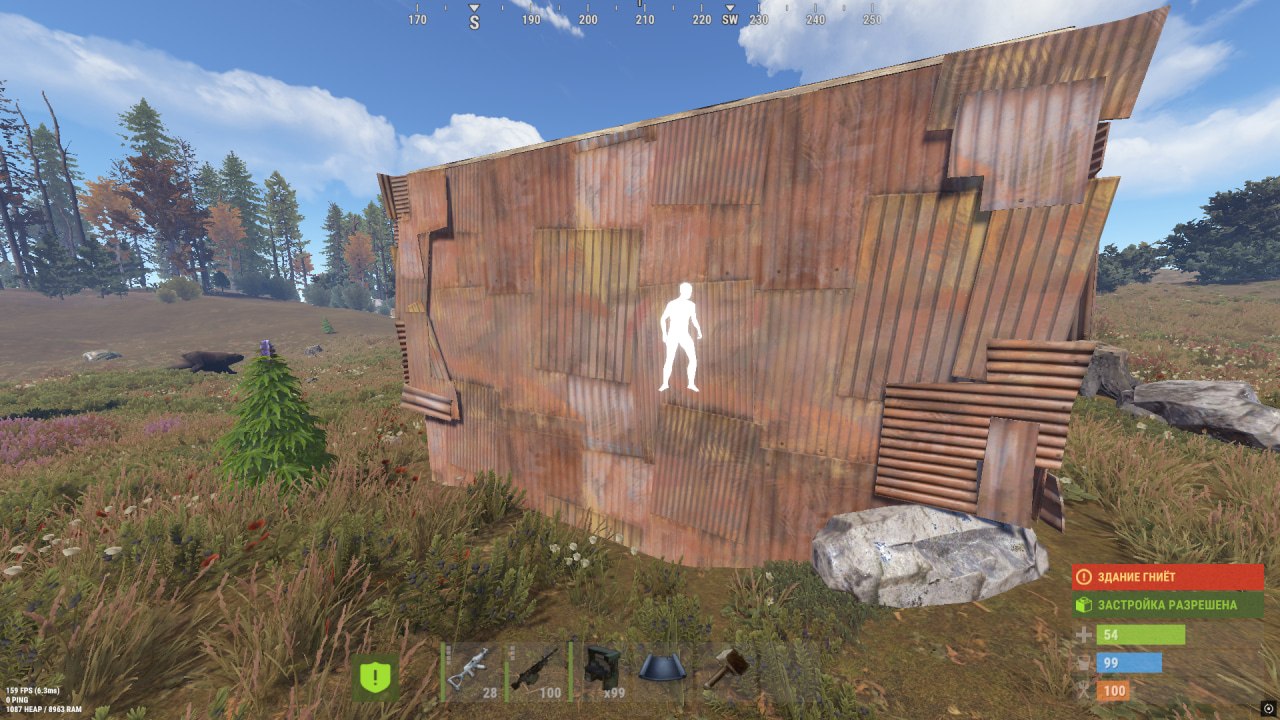
Сверху — Remove Layers на F5: одной клавишей сносишь мешающие слои геометрии, и обзор открывается там, где обычно глухая стена базы. Без аима и радара, только чистый визуал, чтобы держать врагов на виду и не словить пулю из-за угла. Фиксы прилетают вслед за патчами EAC.
Функции товара
Chams и обзор
Chams-материал сквозь стены
Модели врагов и союзников заливаются сплошным материалом и видны через стены, скалы и постройки. Цветной силуэт читается на любом фоне — ночью у воды и днём на снегу.Remove Layers (F5)
По нажатию F5 снимаются мешающие слои геометрии: то, что закрывало обзор, перестаёт мешать, и противник за стеной базы виден заранее. Включаешь и выключаешь на лету одной клавишей.Возможные проблемы и решения
Реальные вопросы из нашей поддержки и решения, которые сработали. Собрано по обращениям пользователей этого товара.
Продукт загрузился в лаунчере, но в игре нет функций и меню — что делать?
Если продукт успешно загружается в лаунчере, но функционал не появляется в игре, чаще всего не хватает системных библиотек. Переустановите их.
1. Visual C++ (все версии разом):
- Скачайте архив: Visual C++ Redistributable Runtime Package (All-in-One).
- Распакуйте в отдельную папку и запустите install_all.bat от имени администратора.
2. DirectX:
- Вариант 1 — официальный установщик DirectX: скачайте и запустите.
- Вариант 2 (если первый выдаёт ошибку) — DirectX Redistributable Runtime: распакуйте архив, запустите #install.bat и дождитесь завершения.
После нажатия Launch открылось окно Error с кнопкой Fix — это поломка?
Нет, это не ошибка. Окно с заголовком Error и кнопкой Fix внизу означает, что лаунчер обнаружил несовместимые компоненты системы — так и задумано разработчиком для автоматической настройки.
Нажмите Fix: лаунчер сам отключит несовместимые компоненты, после чего компьютер будет перезагружен. После перезагрузки продукт должен запускаться без ошибок.
Ошибка BACKEND_TIMED_OUT / BACKEND_INTERNAL_ERROR / BACKEND_UNEXCEPTED_ERROR в лаунчере
Это ошибки связи с сервером продукта — возможны проблемы на стороне сервера или отсутствие соединения.
Решение: подключитесь через VPN и запустите лаунчер снова.
Ошибка FAILED_TO_LOAD_CHEAT — как исправить?
Не удаётся загрузить программу.
Решение: проверьте антивирус, а также наличие библиотек DirectX и Visual C++ (при необходимости переустановите их).
Ошибка ERROR_OPENED_ANTICHEAT — почему и как исправить?
На момент первого запуска продукта уже был запущен античит.
Решение: закройте все игры, использующие античит. Продукт нужно запускать до запуска игры.
Ошибка FAILED_TO_PARSE_SYMBOLS — как исправить?
Ошибка обработки символов.
Решение: перезапустите лаунчер. Если ошибка повторяется — проверьте антивирус и Защитник Windows и добавьте продукт в исключения.
Ошибка FAILED_TO_LOAD_VULN_DRIVER — что делать?
Не удаётся загрузить уязвимый драйвер.
Решение: проверьте антивирус и убедитесь, что не запущен античит FACEIT.
Ошибка FAILED_TO_MAP_HYPERVISOR — как устранить?
Недостаточно оперативной памяти для загрузки гипервизора.
Решение: перезагрузите компьютер или закройте неиспользуемые программы и повторите запуск.
Ошибка INVALID_HWID — что делать?
Некорректный идентификатор оборудования (HWID).
Решение: выполните сброс HWID самостоятельно через панель управления или запросите сброс у разработчика.
Ошибка FAILED_TO_FIND_SYMSRV_OR_DBGHELP — как исправить?
Не удалось обнаружить необходимые компоненты.
Решение: проверьте подключение к интернету, антивирус и убедитесь, что не запущен античит FACEIT.
Ошибка FAILED_TO_INIT_SYSCALLS — что делать?
Ошибка инициализации системных вызовов.
Решение: проверьте антивирус и наличие библиотек Visual C++.
Ошибка "CPU unsupported critical extensions" — как убрать?
Включены компоненты Hyper-V / WSL / VBS / HVCI.
Решение: лаунчер должен отключать их автоматически (окно с кнопкой Fix). Если этого не происходит — обратитесь к разработчику, чтобы добавить автоматическое отключение в лаунчер.
Ошибка "Virtualization disabled or unsupported" — что делать?
Виртуализация отключена в BIOS.
Решение: включите виртуализацию (Intel VT-x / AMD-V) в настройках BIOS для корректной работы продукта.
Ошибка "Not enough memory" — как исправить?
Недостаточно оперативной памяти для загрузки продукта.
Решение: закройте неиспользуемые программы или перезагрузите компьютер.
Ошибка "Offsets initialization failed" — что означает?
Неподдерживаемая версия Windows.
Решение: свяжитесь с разработчиком и сообщите полную версию Windows. На момент составления инструкции поддерживаются версии вплоть до 26H2.
Ошибка TRIAL_ALREADY_USED — почему появляется?
Вы уже использовали другой пробный ключ — ошибка возникает только при использовании Trial-ключей.
Решение: обратитесь к разработчику.
Ошибка KEY_BANNED — ключ заблокирован, что делать?
Ключ заблокирован.
Решение: свяжитесь с разработчиком для выяснения причин блокировки.