
Как получить сертификат iOS и установить приложение через ESign
Пошаговая инструкция со скриншотами: от активации ключа и определения UDID до установки подписанного IPA-приложения. Компьютер и джейлбрейк не нужны — все действия выполняются на устройстве за 15–20 минут.
Что понадобится
- Ключ и материалы из заказа, полученные после оплаты.
- Telegram на том iPhone или iPad, куда нужно установить приложение.
- Файлы
.p12и.mobileprovision, а также пароль от сертификата. Их выдаёт бот после активации ключа.
Выполняйте все шаги на одном устройстве. Сертификат привязывается к UDID конкретного iPhone или iPad и не подойдёт для другого устройства.
Шаг 1. Активируйте ключ в боте
- Откройте в Telegram бота @one_ibot и нажмите «Запустить» или отправьте
/start. - Нажмите USE KEY.
- Отправьте боту ключ из заказа целиком, без лишних пробелов.
- Когда бот попросит UDID устройства (Send UDID), перейдите к следующему шагу.
Шаг 2. Узнайте UDID и отправьте его боту
UDID — уникальный идентификатор iPhone или iPad, к которому привязывается сертификат. Проще всего определить его через мини-приложение, указанное в сообщениях бота. На скриншотах показан iPad с английским интерфейсом; названия кнопок на русском приведены в пунктах ниже.
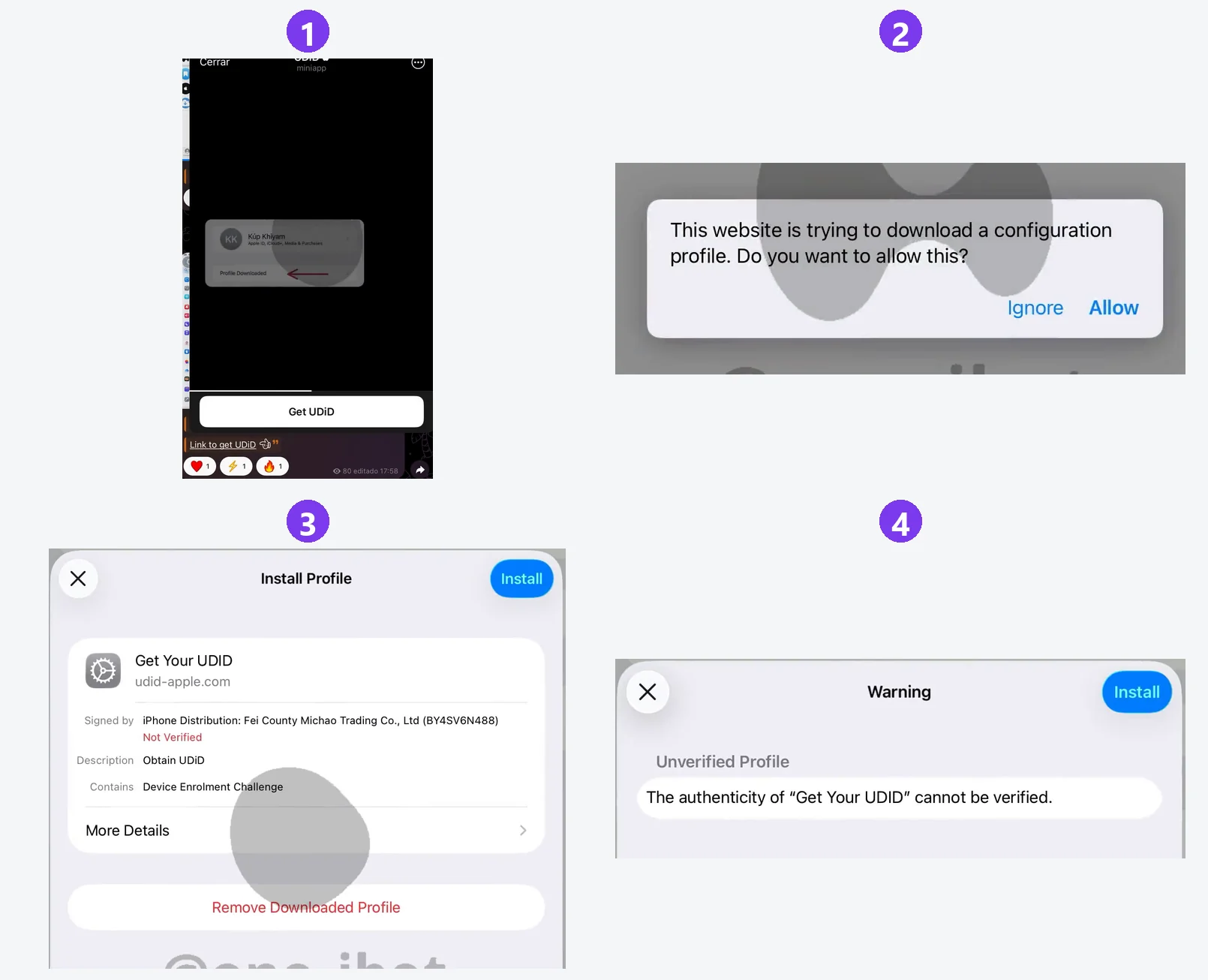
- Откройте мини-приложение для определения UDID и нажмите Get UDiD.
- В Safari разрешите загрузку профиля конфигурации: нажмите «Разрешить» (Allow), затем «Закрыть».
- Откройте «Настройки» и выберите «Профиль загружен». Если этого пункта нет, откройте «Основные» → «VPN и управление устройством» и найдите профиль Get Your UDID.
- Нажмите «Установить» в правом верхнем углу и введите код-пароль устройства.
- При предупреждении о непроверенном профиле снова нажмите «Установить» и подтвердите действие в нижнем окне.
После установки профиля устройство вернётся в Telegram. UDID и модель устройства появятся в поле сообщения — останется нажать «Отправить».

Установите профиль в течение 8 минут после загрузки. Если время истекло, откройте мини-приложение ещё раз и повторите шаги.
Если рядом есть компьютер: подключите iPhone кабелем, откройте Finder на Mac или iTunes на Windows. Нажимайте на строку с серийным номером, пока не появится UDID, скопируйте его и отправьте боту сообщением.
Шаг 3. Получите сертификат
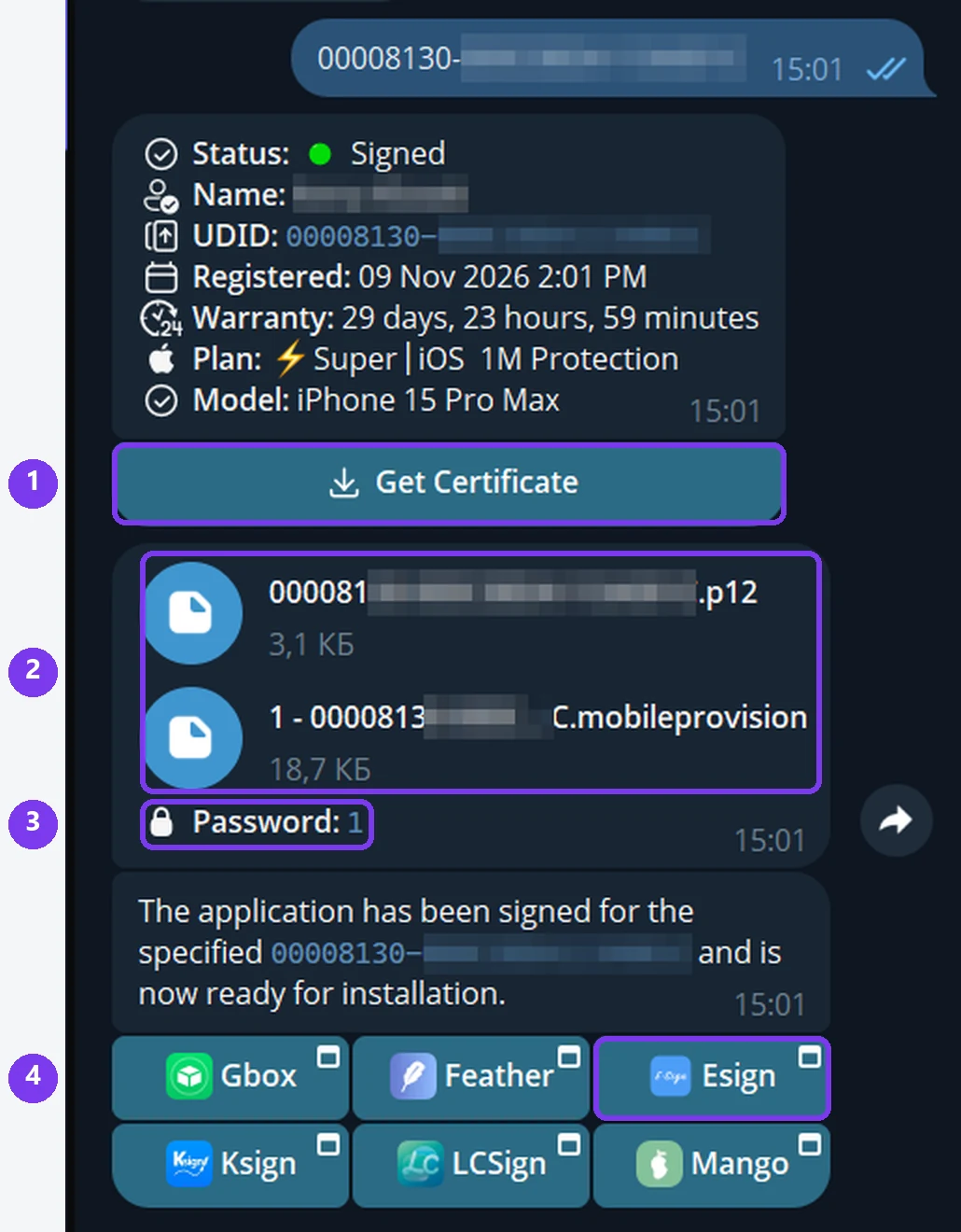
- Бот покажет карточку со статусом, UDID, тарифом и гарантией. Нажмите Get Certificate и подождите 2–3 минуты.
- Бот отправит два файла:
.p12— сертификат и.mobileprovision— профиль. - Сохраните указанный рядом пароль от сертификата: он понадобится на шаге 7.
- В следующем сообщении появятся кнопки программ для подписи. Для этой инструкции выберите ESign.
Шаг 4. Сохраните оба файла в «Файлы»
Номера на скриншоте соответствуют номерам пунктов.
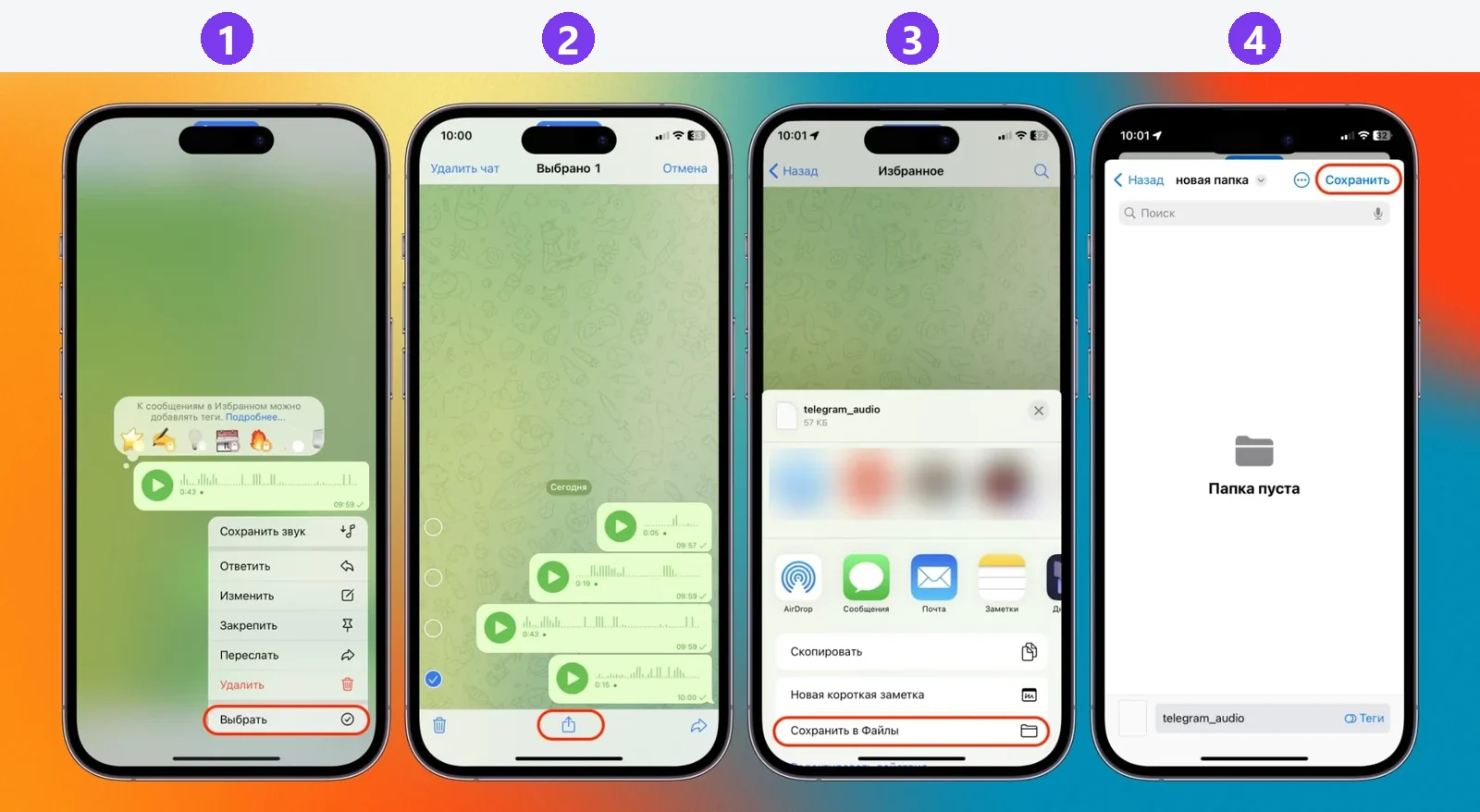
- Удерживайте палец на сообщении с файлами и выберите «Выбрать». Отметьте оба файла:
.p12и.mobileprovision. - Нажмите «Поделиться» внизу экрана — квадрат со стрелкой.
- Выберите «Сохранить в Файлы».
- Выберите папку, например «На iPhone», и нажмите «Сохранить».
Запомните выбранную папку: на шаге 7 оба файла нужно будет импортировать именно оттуда.
Шаг 5. Установите ESign
- В сообщении бота нажмите кнопку ESign.
- На открывшейся странице нажмите «Установить» и подтвердите установку.
- Подождите, пока значок ESign появится на рабочем столе. Обычно это занимает около минуты.
Если ESign не устанавливается или не запускается, используйте кнопку Mango или Feather в том же сообщении. Общий порядок тот же: импортировать оба файла, ввести пароль сертификата и подписать IPA. Названия отдельных кнопок могут отличаться.
Шаг 6. Включите «Режим разработчика»
Это нужно сделать один раз на iOS 16 и новее. Без режима разработчика приложения, установленные с помощью сертификата, не открываются.
- Откройте ESign. В окне «Требуется режим разработчика» нажмите «ОК».
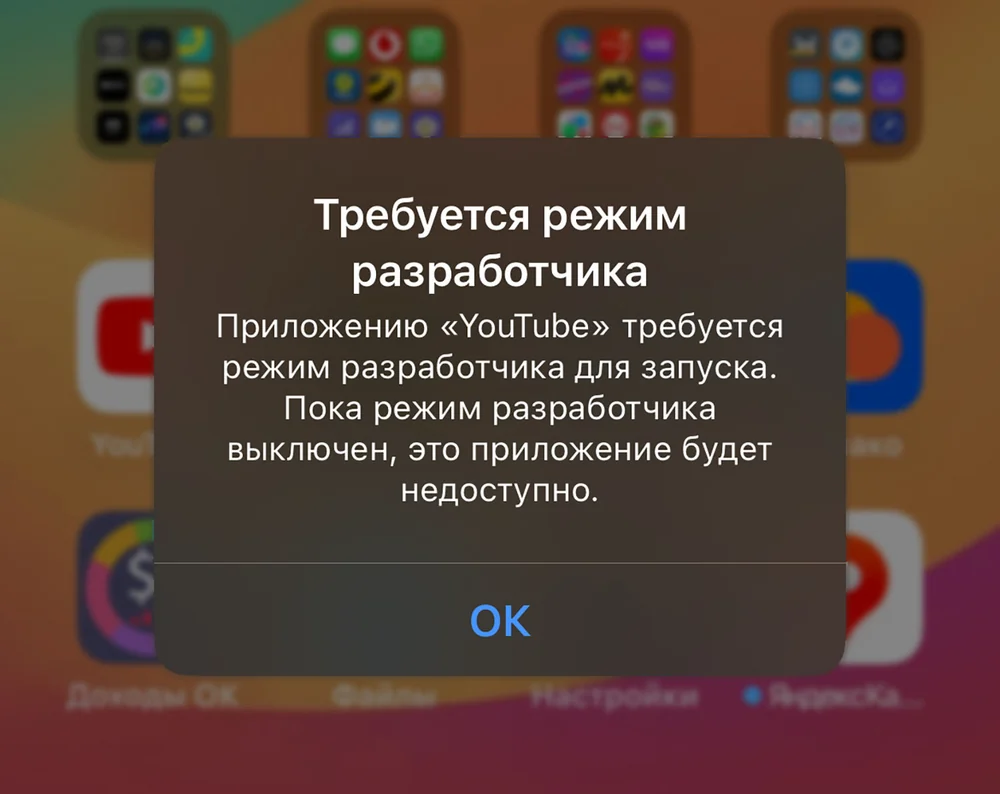
- Откройте «Настройки» → «Конфиденциальность и безопасность», пролистайте вниз и выберите «Режим разработчика». Включите переключатель и нажмите «Перезагрузить».
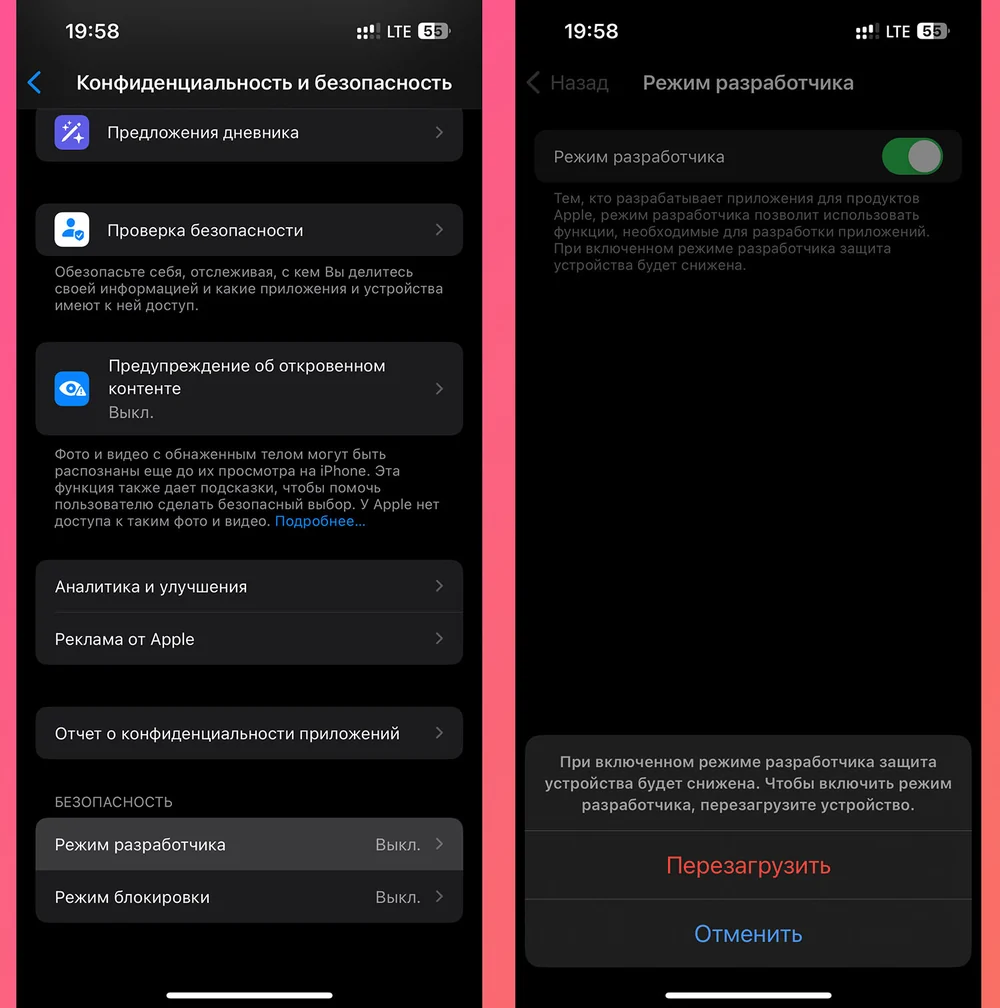
- После перезагрузки разблокируйте устройство. В окне «Включить режим разработчика?» нажмите «Включить» и введите код-пароль.
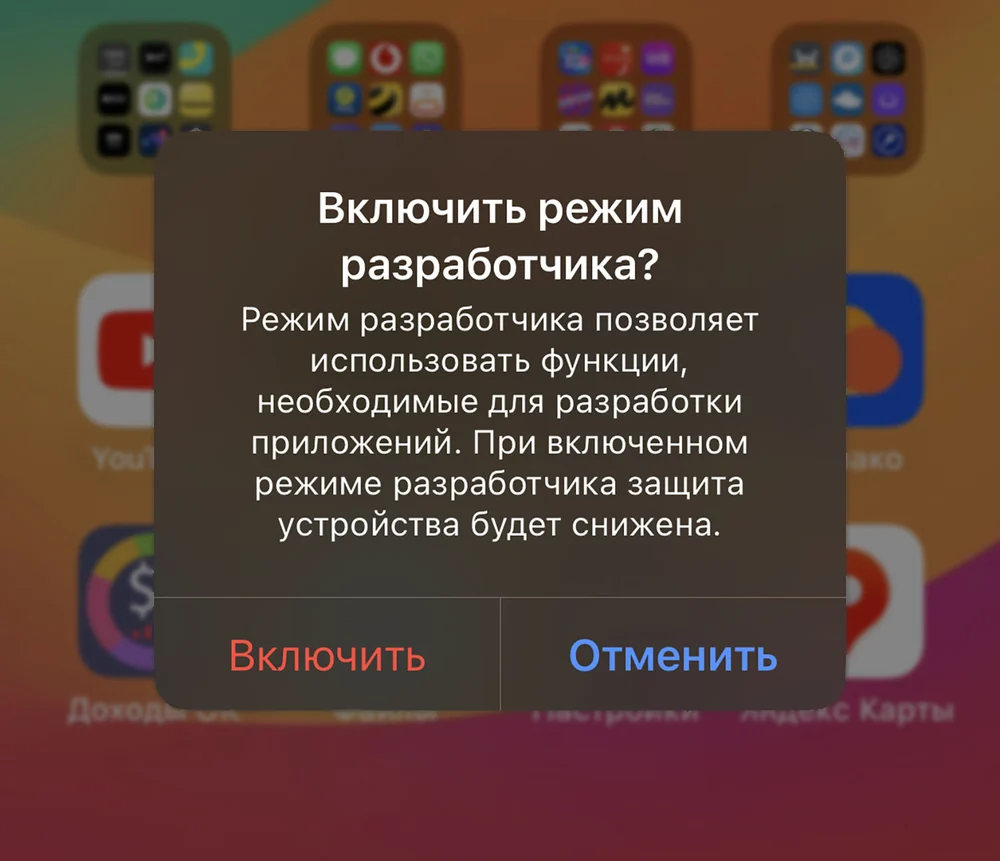
Пункт «Режим разработчика» появляется в настройках только после установки ESign. Если его нет, вернитесь к шагу 5.
Шаг 7. Добавьте сертификат в ESign
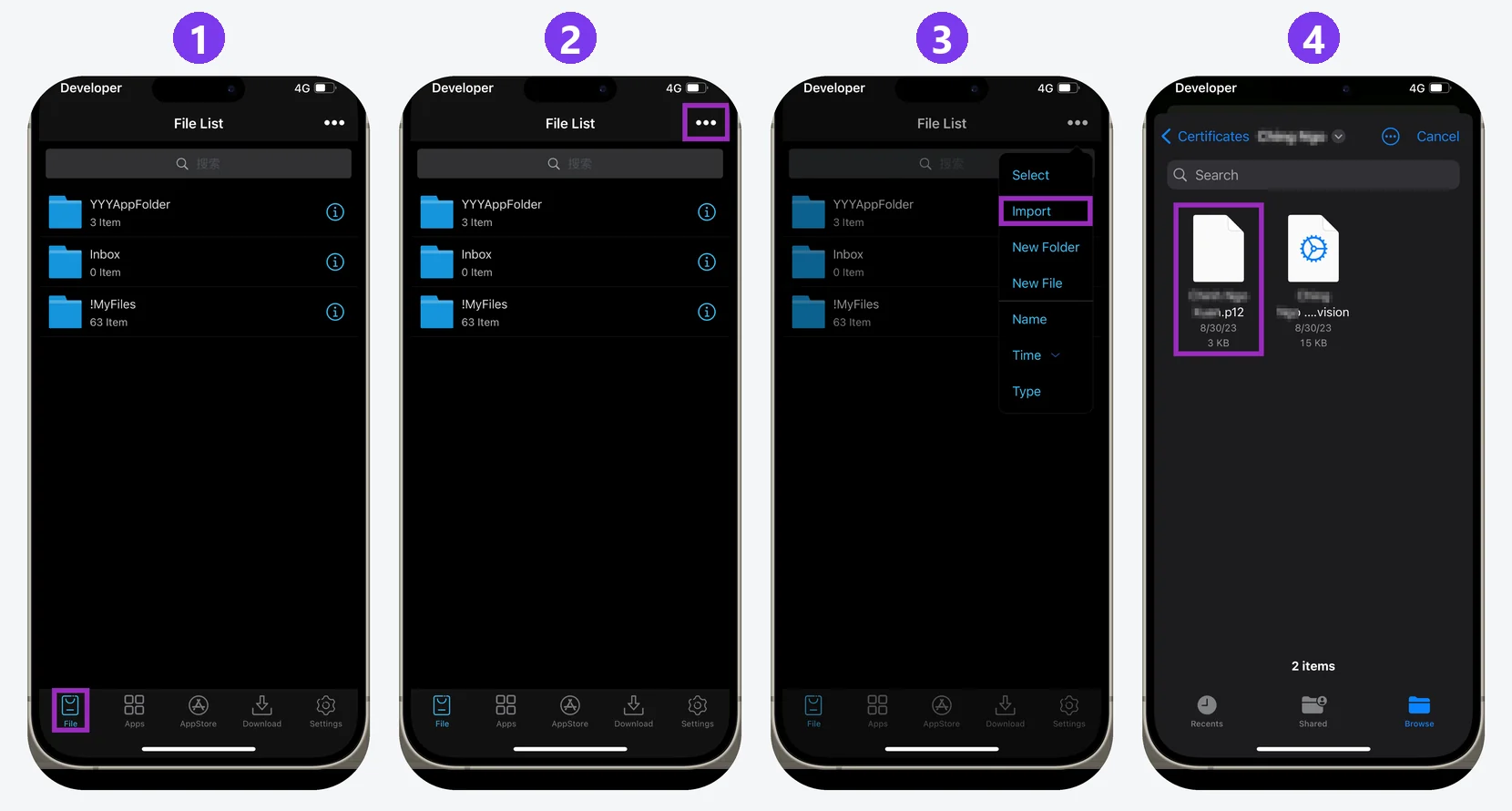
- Откройте ESign и выберите внизу вкладку File.
- Нажмите «•••» в правом верхнем углу.
- Выберите Import.
- В приложении «Файлы» откройте папку из шага 4 и нажмите на файл
.p12.
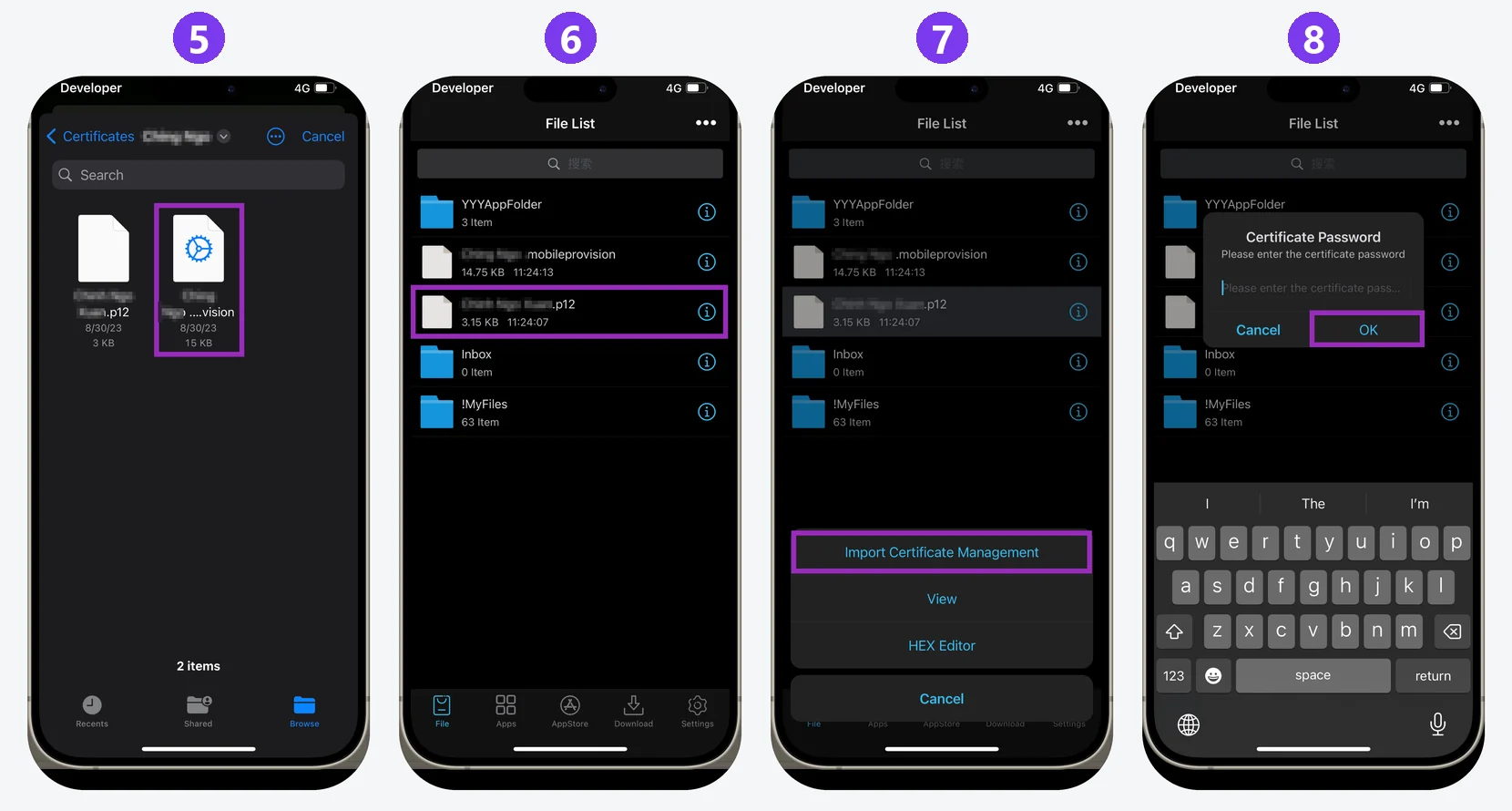
- Снова нажмите «•••» → Import и выберите файл
.mobileprovision. - Когда оба файла появятся в списке, нажмите на файл
.p12. - Выберите Import Certificate Management. В некоторых версиях ESign этот пункт называется Import Certificate.
- Введите пароль из сообщения бота и нажмите OK.
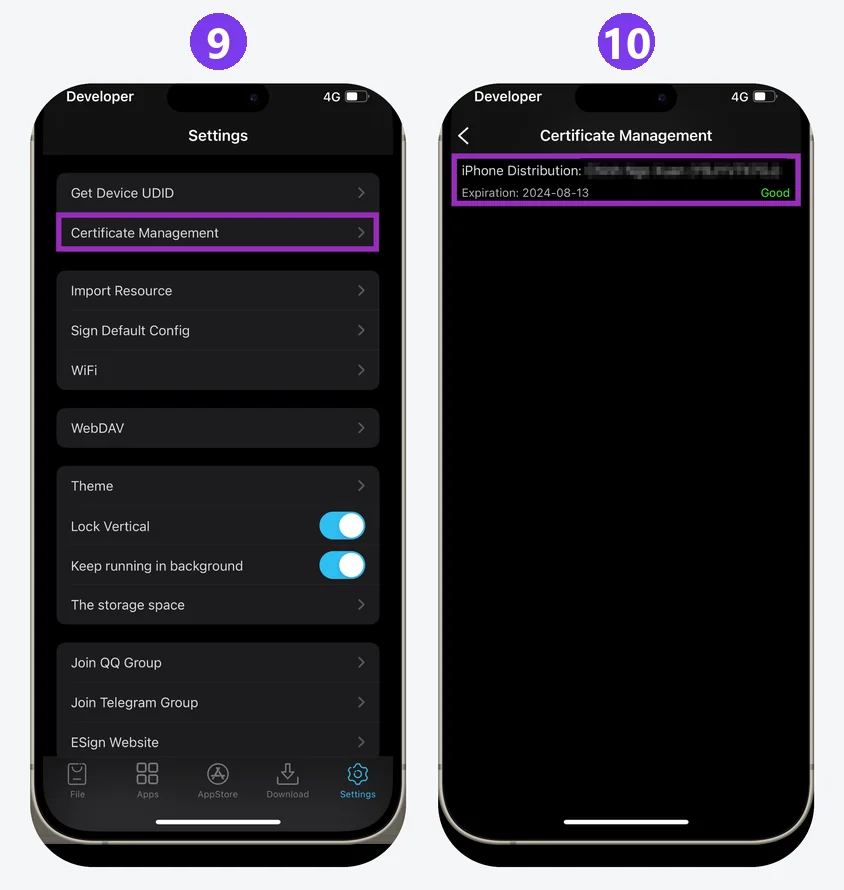
- Откройте вкладку Settings внизу справа и выберите Certificate Management.
- Проверьте, что сертификат появился в списке и отмечен зелёным статусом Good.
Шаг 8. Установите приложение (IPA)
Сохраните IPA-файл из материалов заказа на устройство. При сохранении через Safari файл обычно находится в «Файлы» → «Загрузки».
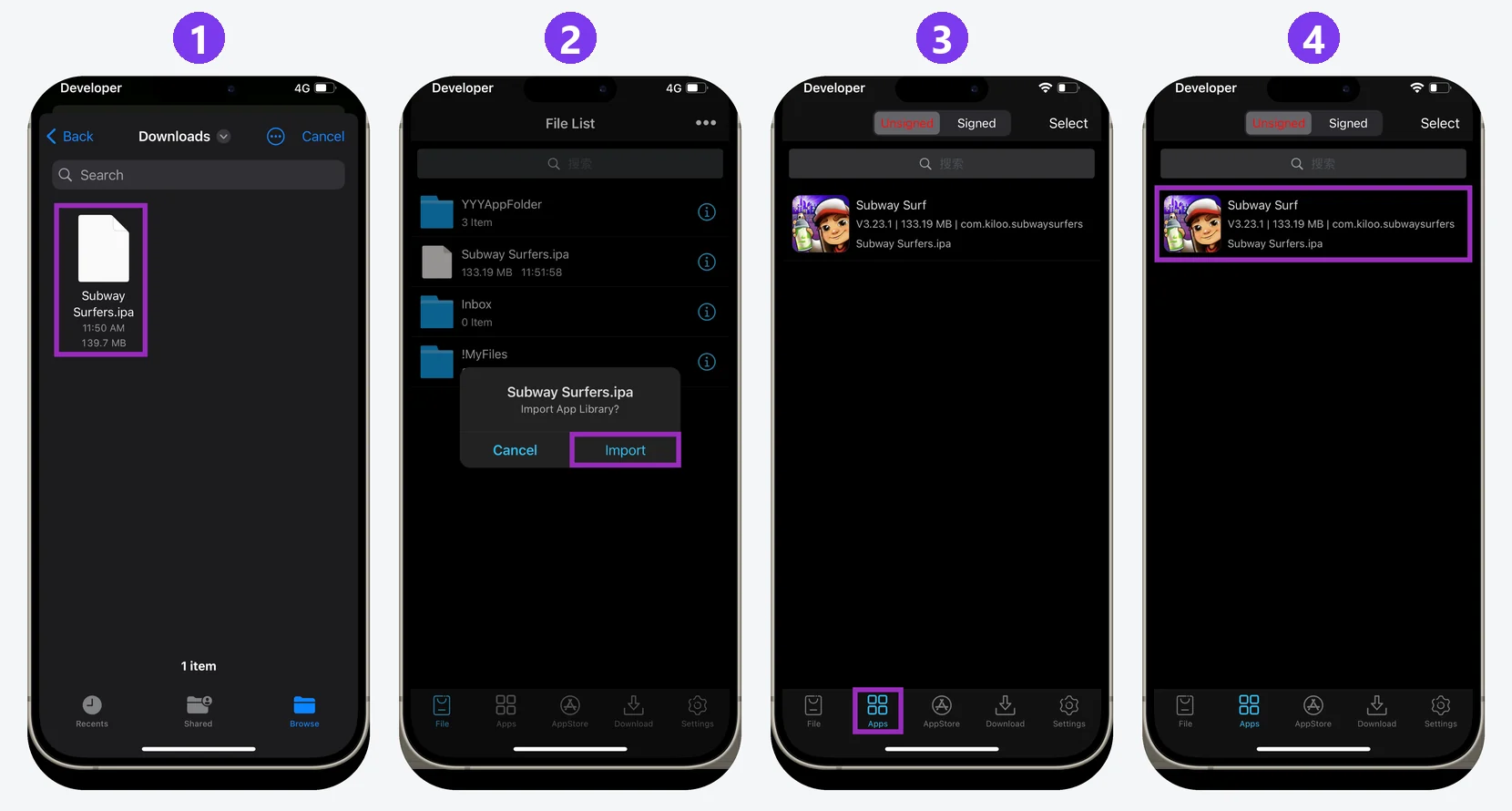
- В ESign на вкладке File нажмите «•••» → Import и выберите IPA-файл.
- В окне Import App Library? нажмите Import.
- Перейдите на вкладку Apps — вторую кнопку снизу.
- Нажмите на импортированное приложение.
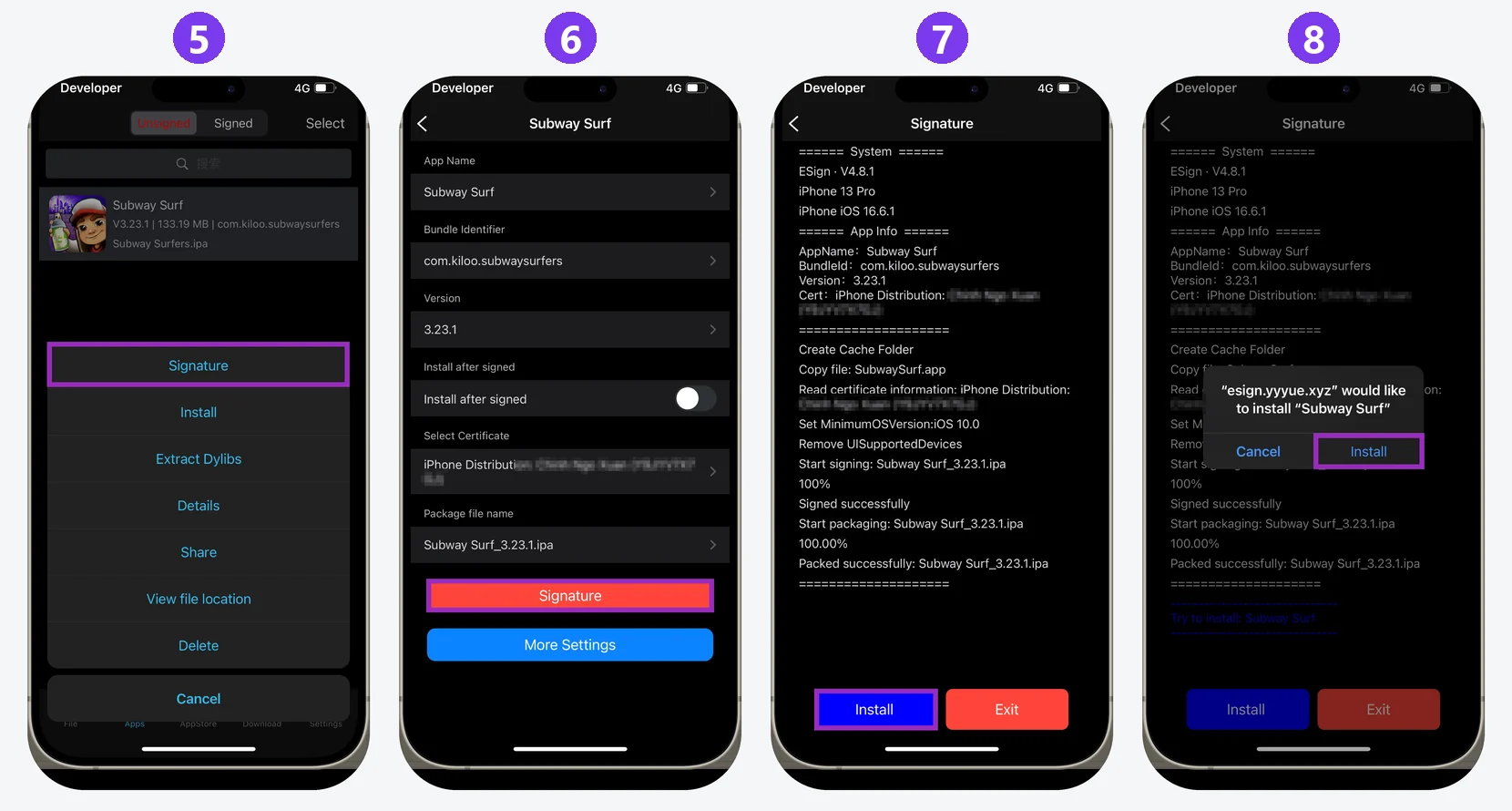
- Выберите Signature.
- Проверьте, что в поле Select Certificate выбран ваш сертификат, и нажмите красную кнопку Signature.
- Дождитесь надписи Packed successfully и нажмите Install.
- В системном окне ещё раз нажмите Install или «Установить».
После установки значок приложения появится на рабочем столе. Для активации введите ключ согласно инструкции к приобретённому товару.
Если что-то не получается
- Бот не принимает ключ. Скопируйте ключ из заказа целиком, без пробелов в начале и конце, и отправьте его ещё раз.
- В настройках нет пункта «Профиль загружен». Откройте мини-приложение из шага 2 на том же устройстве и разрешите загрузку профиля в Safari. Если с момента загрузки прошло больше 8 минут, повторите загрузку.
- После Get Certificate файлы не пришли через 5 минут. Проверьте, что бот получил правильный UDID, затем подождите ещё несколько минут и просмотрите следующие сообщения: оба файла и пароль отправляются отдельно.
- Не подходит пароль. Введите пароль ровно так, как он указан в сообщении бота, не добавляя пробелов.
- «Не удаётся установить приложение». Подождите несколько минут и повторите установку. Также проверьте, что UDID из карточки сертификата принадлежит этому устройству.
- Приложение установилось, но не открывается. Проверьте, что включён «Режим разработчика» из шага 6, а в Certificate Management сертификат имеет статус Good.
- ESign не устанавливается или не открывается. Повторите шаг 5 с помощью Mango или Feather.
- Все подписанные приложения перестали открываться одновременно. Возможна отзыв сертификата со стороны Apple. После получения замены по условиям тарифа повторите шаги 4, 7 и 8 с новыми файлами.
Часто задаваемые вопросы
Где взять ключ?
Ключ находится в материалах заказа, полученных после оплаты. Его нужно отправить боту после нажатия USE KEY.
Нужен ли компьютер или джейлбрейк?
Нет. Определение UDID, получение сертификата, установка ESign и подпись приложений выполняются прямо на iPhone или iPad. Компьютер нужен только как альтернативный способ узнать UDID.
Можно ли использовать сертификат на другом iPhone?
Нет. Сертификат привязан к UDID устройства, которое вы отправили боту. Для другого iPhone или iPad требуется отдельный сертификат.
Зачем включать режим разработчика?
На iOS 16 и новее это обязательное условие для запуска приложений, установленных с помощью сертификата разработчика. Без него не откроются ни ESign, ни подписанные приложения.
Что происходит при отзыве сертификата?
Все приложения, подписанные этим сертификатом, перестают открываться. После получения нового сертификата импортируйте его в ESign и подпишите приложения повторно.
Обязательно ли использовать ESign?
Нет. Для импорта сертификата и подписи IPA также подходят Mango, Feather, Ksign и Gbox. Общий порядок действий сохраняется, но расположение и названия кнопок могут отличаться.